


帶音樂的幻燈片是一種新潮流。你一定有一些珍藏的照片和喜愛的歌曲吧?何不把它們做成精美的影片,將這些珍貴的回憶一起保留下來呢?
如果你擔心自己沒有相關經驗做不好幻燈片的話,那就多慮了!參照我們為你介紹的方法,輕輕鬆松就能用照片和音樂做出讓人驚豔的幻燈片,無論是個人向還是商業向。現在就開始吧!
目錄



不能錯過: 20 款最佳幻燈片影片製作工具 >
第一部分:線上免費製作幻燈片
FlexClip能將您珍貴的回憶與喜歡的音樂製作成一部精彩作品,讓每個人都忍不住跟著節奏搖擺!這款線上工具提供大量可自訂的投影片範本,包含精美拼貼、流暢轉場與多種特效。只需選擇喜歡的範本、替換素材,就能立即製作出精彩影片!
步驟1. 準備工作
好的開始是成功的一半。以下是大多數人需要做的準備工作,以確保影片製作過程更加順利有效率。
步驟2. 選擇範本
访问FlexClip 的範本頁面。您可以在那裡找到 7000 多個不同主題的可自訂影片。選擇您最喜歡的投影片,然後點擊「自訂」。
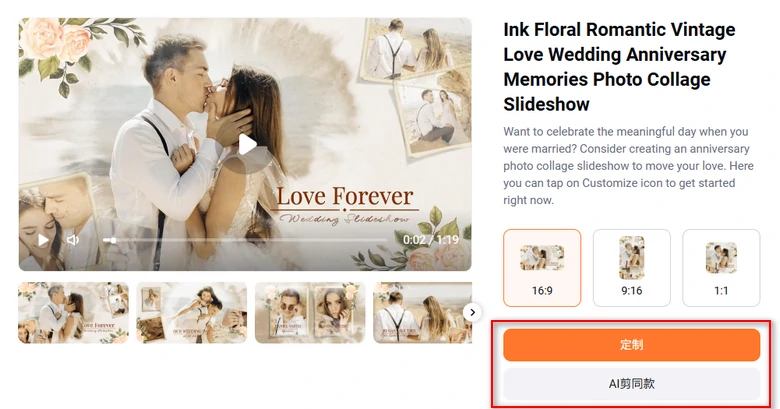
選擇範本
步驟3. 替換資源
FlexClip 提供兩種取代媒體資源的方式。點擊「自訂」按鈕,您可以手動取代模板資源。或者,選擇「AI剪同款」,AI 將自動完成替換工作。
點擊「AI剪同款」按鈕,選擇文字語言、主題並上傳您的照片,AI 將在幾秒鐘內自動將您上傳的資源填入範本中。
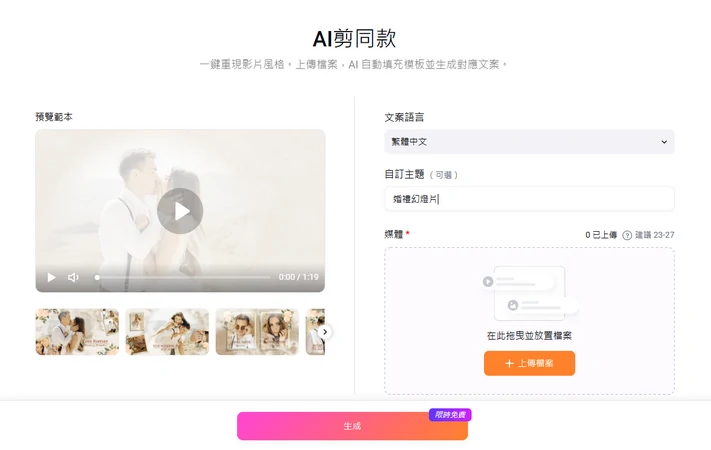
AI剪同款替換資源
如果您想嘗試人工替換,點擊「自訂」按鈕後,您將進入 FlexClip 的影片編輯頁面。切換到「媒體」部分,從本機資料夾、行動裝置或雲端服務上傳您的照片和音樂。
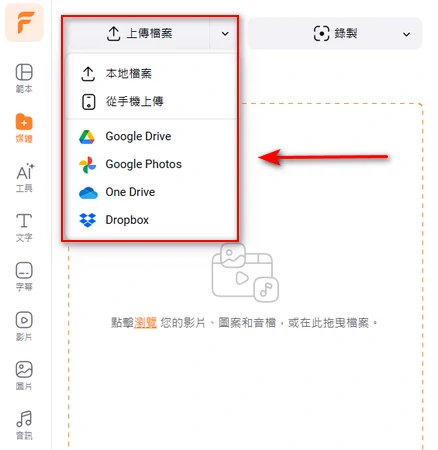
上傳資源
將照片拖曳到預覽視窗中,取代模板上的資源。
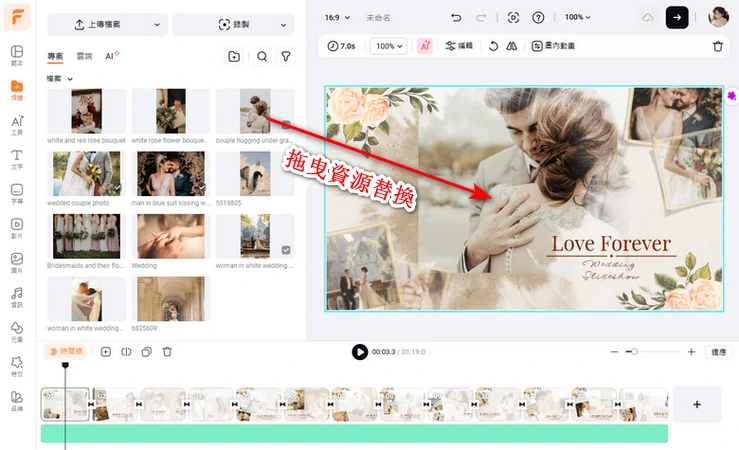
人工替換資源
大多數 FlexClip 範本都附有預設背景音樂。右鍵點選預設背景音樂,然後按 Delete 鍵刪除。之後,將您的音訊軌道拖曳到時間軸上進行替換。
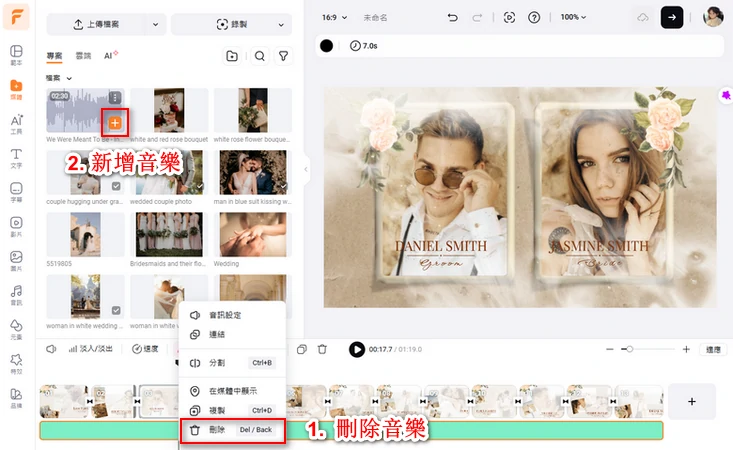
替換音樂
步驟4. 自訂
您可以輕鬆為模板添加個人化元素。點擊模板中的任何元素,即可使用所有可用的編輯工具,包括裁剪、移除背景、添加濾鏡、翻轉和動畫效果。只需單擊即可應用所有更改。
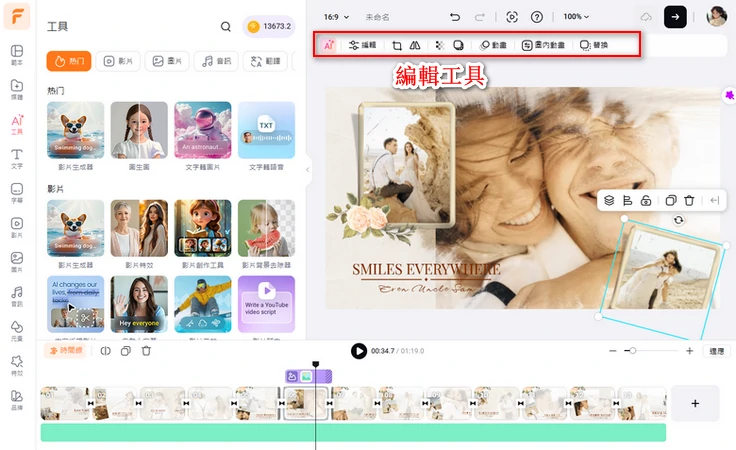
自訂
步驟5. 匯出和分享
FlexClip 為您提供極致的影片分享自由。除了匯出到桌面,您還可以透過短連結分享影片、儲存到雲端儲存服務或發佈到社交媒體。
第二部分:在客戶端免費製作幻燈片
如果要用客戶端產品製作幻燈片,iMovie一定是首選!iMovie提供了許多有用的影片編輯工具,像是轉場、濾鏡等等。使用步驟
用iMovie製作幻燈片
第三部分:用手機APP免費製作幻燈片
或許你經常會用TikTok看有趣的短視頻,但是你有嘗試過用TikTok做幻燈片嗎?事實上, TikTok非常合適用來做幻燈片。它提供豐富的素材和編輯工具,像是轉場效果、慢動作、加速、小組件、貼紙、免版稅的音樂等等。只要上傳圖片就能輕鬆做出亮眼的幻燈片。接下來,我們一起看看使用步驟吧。
用手機APP免費製作幻燈片
常見問題
1. 我的照片影片應該多長?
這其實取決於你的用途,但一般來說 1-3 分鐘很適合用於社群媒體。建議每張照片停留 2-5 秒,讓照片影片更有吸引力。
2. 照片之間用什麼轉場效果比較好?
簡單的轉場效果,例如淡入淡出、溶解、滑動通常是最好的選擇。不要過度使用太花俏的轉場效果。
3. 如何讓我的影片看起來更專業?
使用高畫質圖片,保持一致的風格與色調,讓照片切換配合音樂節奏,並避免使用過多特效。



